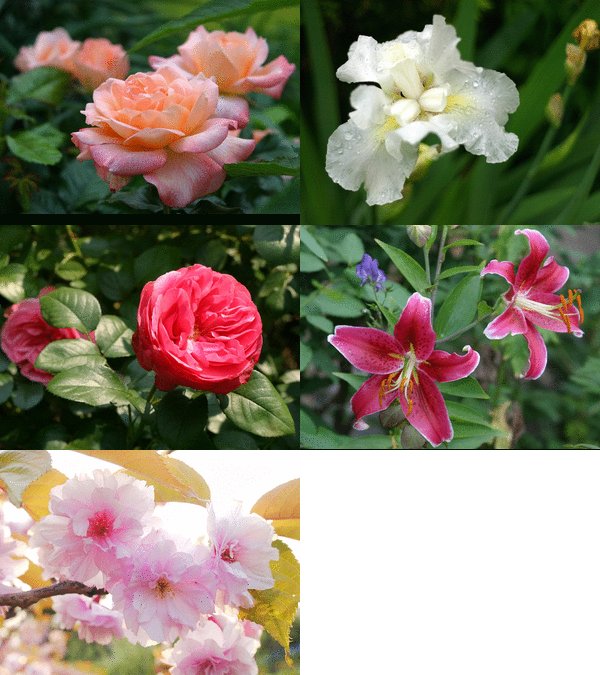
Le GIF animate sono originariamente immagini statiche che, grazie a software particolari, si trasformano in sequenze animate. Vengono usate per creare emoticon, smiles, messaggi pubblicitari e tutto quanto vogliamo acquisti vivacità. Le GIF animate si creano con programmi di fotoritocco, tipo Gimp o Photoshop, ma per esigenze non particolarmente complicate si possono usare servizi on line. In questo post segnalo tre siti che offrono la possibilità di creare gif animate gratuitamente e di scaricarle sul vostro computer.
Animated GIF Maker
Il servizio permette di caricare fino a 50 immagini, di scegliere tra varie risoluzioni e di modificare la velocità di transizione tra le immagini. Per realizzare la gif seguite la seguente procedura.
Il servizio permette di caricare fino a 50 immagini, di scegliere tra varie risoluzioni e di modificare la velocità di transizione tra le immagini. Per realizzare la gif seguite la seguente procedura.

Dopo aver effettuato l'accesso al sito, scegliete le dimensioni finali della gif e la velocità di transizione (figura sopra).
cliccate Add per aggiungere le immagini e poi su Upload per caricarle. Sono permessi upload multipli.
cliccate Add per aggiungere le immagini e poi su Upload per caricarle. Sono permessi upload multipli.

Aspettate fino a quando comparirà la figuta sotto. Cliccate su OK e poi sul tasto verde Submit per avviare la conversione in gif.

Si aprirà l'ultima finestra dalla quale potrete scaricare la gif animata (clic col destro e poi Salva immagine con nome).
MakeAGif
Accedete al sito, cliccate su add pictures per caricare le immagini, fino a 12, sono permessi upload multipli, selezionatele le immagini dal vostro computer e aspettate l'upload. I quadratini sotto mostreranno il work in progress.

Alla fine si aprirà una finestra con le immagini caricate. Mediante trascinamento potete variare l'ordine, poi cliccate su Continue.

Si aprirà la finestra che vedete sotto, Scegliete la velocità di animazione (Animation Speed), ridimensionate le immagini adattandole alla più piccola, a quella più grande oppure personalizzate le dimensioni (Resize Your Image) e finalmente cliccate sul pulsantone verde create your gif.

Attendete fino a quando comparirà la vostra gif e poi clic col destro e Salva immagine con nome. Se volete condividerla potete spedire il link agli amici o copiare il codice embed sul vostro blog.
Picasion
Il servizio permette di caricare fino a 10 immagini (add one more picture). Scegliete la dimensione della larghezza della gif (max 400 px) e la velocità di transizione (tasti Size e Speed). Cliccate quindi su Create animation e aspettate la creazione della gif. Non sono permessi upload multipli, dovete caricare un'immagine alla volta.
Il servizio permette di caricare fino a 10 immagini (add one more picture). Scegliete la dimensione della larghezza della gif (max 400 px) e la velocità di transizione (tasti Size e Speed). Cliccate quindi su Create animation e aspettate la creazione della gif. Non sono permessi upload multipli, dovete caricare un'immagine alla volta.

Arrivati a queto punto potrete scaricarla sul computer, condividerla sui forum e blog prelevendo il codice, o sui più famosi social network.
Infine, un omaggio alle visitatrici e ai visitatori del blog.
Infine, un omaggio alle visitatrici e ai visitatori del blog.